




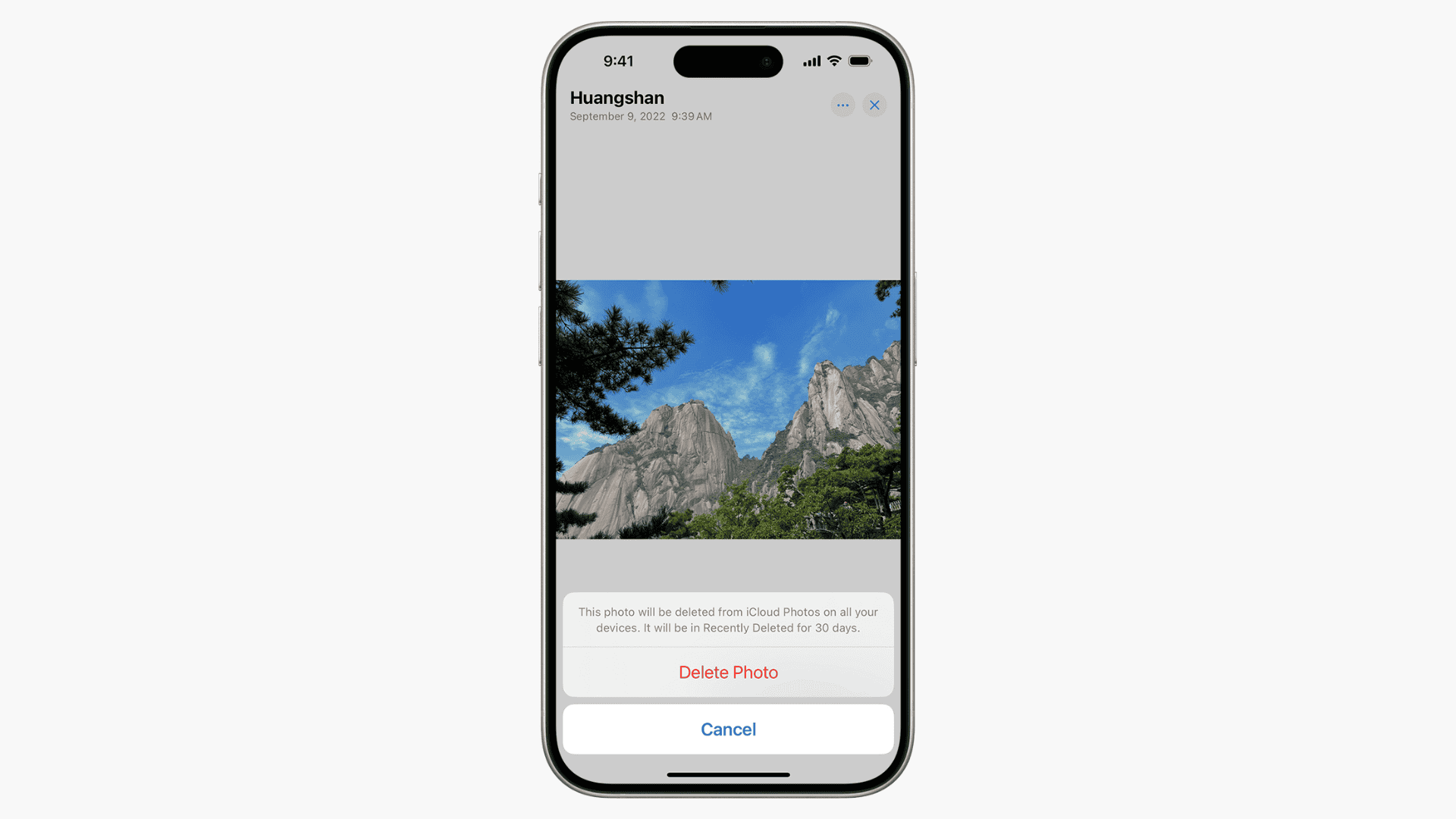
Vous souhaitez récupérer des photos définitivement supprimées de votre iPhone ? Même si vous avez vidé l’album Supprimés récemment ou effacé accidentellement votre appareil, il existe plusieurs méthodes pour récupérer vos images. Dans ce guide, nous vous expliquerons toutes les options disponibles, que ce soit depuis iCloud, votre Mac ou PC.
Table des matières
Comment récupérer des photos définitivement supprimées sur iPhone
1. Vérifiez d’abord l’album Supprimés récemment
Lorsque vous supprimez une photo, votre iPhone vous laisse une fenêtre de 30 jours pour la récupérer. Allez dans l’application Photos > Albums > Supprimés récemment. Si la photo s’y trouve encore, touchez « Récupérer » pour la restaurer immédiatement. Si vous avez vidé ce dossier ou si les 30 jours sont écoulés, passez à l’option suivante.
2. Restaurez les photos supprimées via iCloud Photos
Si vous avez activé iCloud Photos, votre bibliothèque multimédia est synchronisée avec le stockage en nuage d’Apple. Connectez-vous sur iCloud.com, accédez à la section Photos et vérifiez si des fichiers supprimés sont encore disponibles. Si vos photos ont été supprimées récemment et n’ont pas été écrasées, elles peuvent encore être récupérables ici.
De plus, si vous avez activé les sauvegardes iCloud, vous pouvez restaurer votre iPhone complet à partir d’une sauvegarde précédente. Gardez à l’esprit que cela nécessite de réinitialiser votre téléphone, donc sauvegardez tout nouveau contenu avant de procéder.
3. Récupérez à l’aide d’une sauvegarde iTunes ou Finder
Pour les utilisateurs qui sauvegardent leur iPhone sur un Mac ou un PC, c’est sans doute votre meilleure option. Connectez votre iPhone à votre ordinateur, ouvrez Finder (sur macOS) ou iTunes (sur Windows), et sélectionnez Restaurer la sauvegarde. Choisissez une sauvegarde d’une date antérieure à la suppression des photos. Cela ramènera votre iPhone à cet état antérieur – photos incluses.
4. Essayez un outil tiers
Lorsque les solutions natives d’Apple ne suffisent pas, PhoneRescue se présente comme une alternative fiable et facile à utiliser. Développé par iMobie, PhoneRescue est conçu spécifiquement pour récupérer des données perdues sur les iPhones, y compris les photos définitivement supprimées.
Avec PhoneRescue, vous pouvez :
- Récupérer des photos directement depuis votre iPhone, sauvegarde iTunes ou iCloud, sans effacer vos données
- Aperçu des fichiers avant restauration, ainsi vous ne récupérez pas de données inutiles
- Fonctionne sur tous les appareils iOS, y compris les anciens iPads et les derniers modèles d’iPhone
- Récupérer non seulement des photos mais également des messages, contacts et autres données personnelles
C’est un véritable sauveur lorsque les outils par défaut d’Apple ne suffisent pas. Téléchargez le logiciel sur votre PC ou Mac, connectez votre iPhone et suivez les étapes simples pour commencer à scanner les données récupérables.
Attention aux limitations d’iOS
Sachez que plus la version d’iOS est récente, meilleure est la protection de vos données, mais il est aussi plus difficile de contourner la sécurité pour la récupération. Par exemple, les améliorations du système de fichiers d’Apple peuvent limiter l’accès des outils tiers aux fichiers supprimés. Plus vous agissez rapidement, meilleures seront vos chances de récupération.
Astuces pour éviter de perdre des photos sur iPhone à l’avenir
Commencez par activer iCloud Photos pour sauvegarder automatiquement vos images au fur et à mesure que vous les prenez. Envisagez d’utiliser les sauvegardes programmées iTunes ou Finder pour une protection accrue, surtout avant les mises à jour majeures d’iOS ou les réinitialisations d’appareil.
Des applications comme Google Photos ou Dropbox offrent une synchronisation des photos en arrière-plan. Ces options proposent souvent des niveaux de stockage gratuits et servent de filets de sécurité secondaires en cas d’échec d’iCloud.
Enfin, évitez de supprimer définitivement des photos sans vérifier leur importance. Les erreurs sont faciles lors d’un nettoyage, alors prenez votre temps et vérifiez toujours le contenu du dossier Supprimés récemment avant de le vider.
Questions fréquemment posées
Oui, dans de nombreux cas. Si vous agissez rapidement, vous pouvez être en mesure de les récupérer à partir de Supprimés récemment, iCloud ou d’une sauvegarde iTunes. Des outils tiers comme PhoneRescue peuvent également aider à récupérer des données qui semblent définitivement perdues.
Jusqu’où puis-je restaurer des photos supprimées ?
Si vous utilisez iCloud, les photos supprimées sont généralement disponibles pendant 30 jours. Les sauvegardes iTunes ou Finder peuvent remonter de plusieurs semaines à plusieurs mois, selon votre dernière synchronisation.
Que se passe-t-il si j’ai supprimé des photos de Supprimés récemment ?
Si le dossier a été vidé manuellement ou a expiré après 30 jours, vous devrez utiliser une sauvegarde ou un outil de récupération comme PhoneRescue pour retrouver les photos.
iCloud conserve-t-il les photos supprimées plus de 30 jours ?
Non. Une fois que 30 jours se sont écoulés dans le dossier Supprimés récemment, iCloud les supprime définitivement. C’est pourquoi des sauvegardes régulières sont essentielles.
Résumé
Pour récupérer des photos définitivement supprimées sur iPhone :
- Vérifiez Supprimés récemment dans Photos
- Utilisez iCloud Photos ou iCloud Backup
- Restaurer depuis iTunes ou Finder
- Essayez PhoneRescue pour des options de récupération avancées
Chaque méthode a ses avantages. L’essentiel est d’agir rapidement et de comprendre quels outils vous avez activés avant la suppression des données.
Conclusion
Perdre vos photos n’est pas toujours la fin. Entre iCloud, iTunes et des outils spécialisés comme PhoneRescue, il y a de bonnes chances que vous puissiez récupérer vos souvenirs, surtout si vous commencez la récupération rapidement après la suppression. Pour de meilleurs résultats à l’avenir, mettez en place des sauvegardes régulières et gardez votre bibliothèque de photos synchronisée.