

La manière la plus simple de transférer des contacts d’Android vers l’iPhone est d’utiliser l’application Move to iOS lors de la configuration. Même si vous avez déjà configuré votre iPhone, vous pouvez toujours transférer vos contacts en utilisant la synchronisation Google, l’importation de la carte SIM ou des méthodes d’exportation manuelle. Que vous changiez de téléphone ou que vous ayez simplement besoin de synchroniser vos contacts, il existe une méthode adaptée à votre situation.
Table des matières
Voici les méthodes les plus fiables pour transférer des contacts d’Android vers iPhone, étape par étape.
1. Utiliser Move to iOS lors de la configuration de l’iPhone (Recommandé)
C’est la méthode officielle d’Apple pour passer d’Android à l’iPhone.
- Sur votre téléphone Android, installez l’application Move to iOS depuis Google Play.
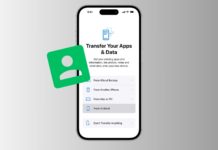
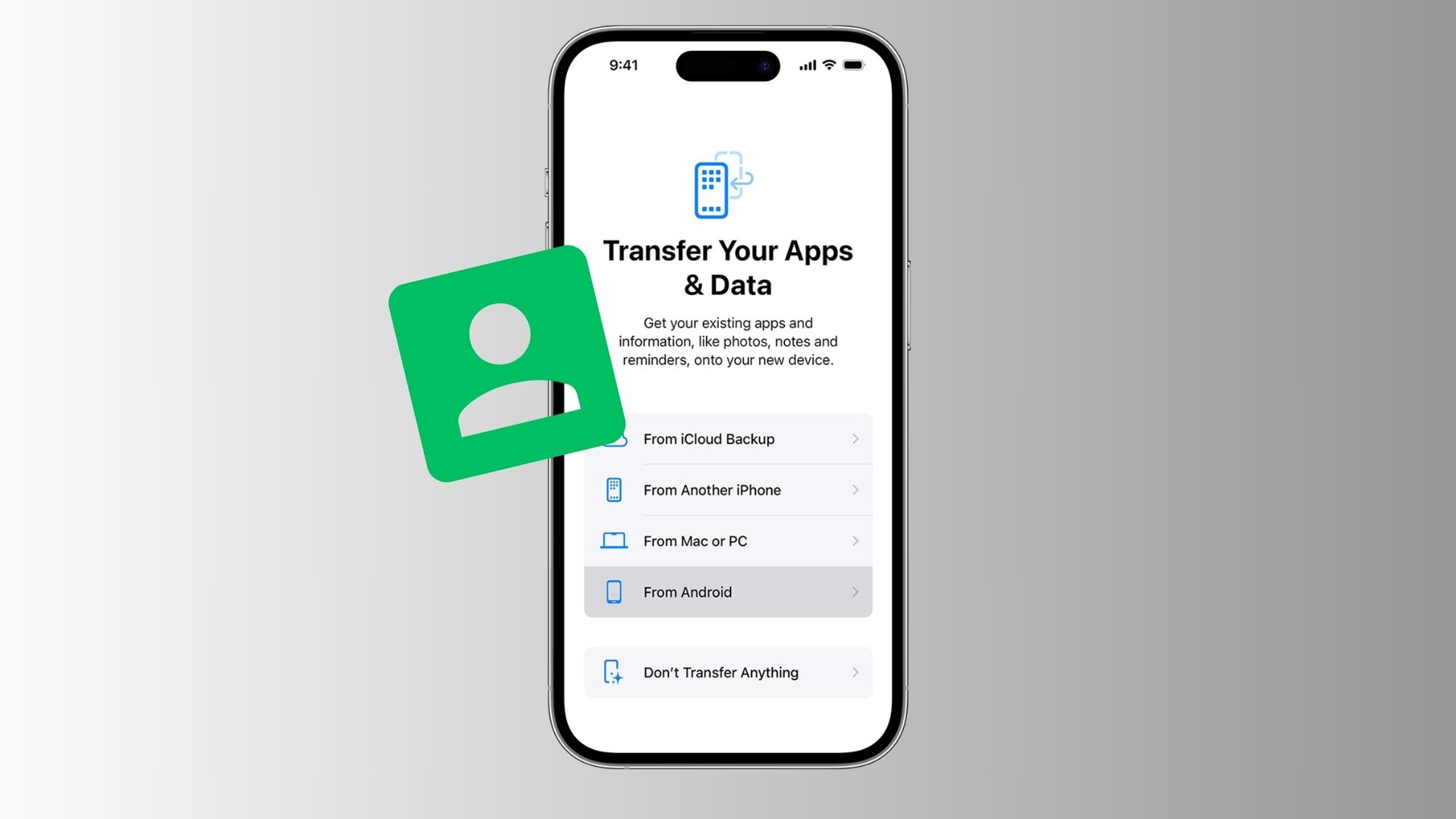
- Sur votre iPhone, commencez le processus de configuration jusqu’à atteindre l’écran Applications et données.
- Appuyez sur Déplacer des données d’Android.
- Sur Android, ouvrez Move to iOS, acceptez les conditions et appuyez sur Continuer.
- Entrez le code affiché sur l’iPhone dans l’application Android.
- Sélectionnez Contacts (et d’autres données que vous souhaitez transférer).
- Attendez la fin du transfert, puis terminez la configuration de votre iPhone.

NOTE
Move to iOS fonctionne uniquement lors de la configuration initiale ou après avoir réinitialisé aux paramètres d’usine votre iPhone.
2. Synchroniser les Contacts via le Compte Google
Idéal pour les utilisateurs qui ont déjà leurs contacts synchronisés sur Google et qui souhaitent une synchronisation continue.
- Sur Android, allez dans Paramètres > Comptes > Google > [votre compte] > Synchroniser.
- Assurez-vous que Contacts est activé.
- Sur votre iPhone, allez dans Paramètres > Mail > Comptes > Ajouter Compte > Google.
- Connectez-vous avec vos identifiants Google.
- Activez Contacts et appuyez sur Enregistrer.
- Ouvrez l’application Contacts sur iPhone et attendez que la synchronisation se termine.
Cette méthode garde vos contacts synchronisés entre les appareils Android et iOS.
3. Exporter les Contacts vers un Fichier vCard (Transfert Manuel)
Une bonne option de sauvegarde si vous n’utilisez pas la synchronisation Google.
- Sur Android, ouvrez l’application Contacts.
- Appuyez sur Menu (☰) ou Paramètres > Exporter.
- Exportez vos contacts vers un fichier .vcf (vCard).
- Enregistrez le fichier sur Google Drive, envoyez-le par e-mail, ou transférez-le via AirDrop ou USB.
- Sur votre iPhone, ouvrez le fichier depuis Mail, Fichiers ou Safari.
- Appuyez sur le fichier et choisissez Ajouter tous les contacts.
Fonctionne sur les iPhones neufs et déjà configurés.
4. Importer des Contacts d’une Carte SIM
Cette méthode fonctionne si vos contacts étaient enregistrés sur votre carte SIM, ce qui est moins courant avec les nouveaux téléphones Android.
- Insérez la carte SIM de votre téléphone Android dans votre iPhone.
- Allez dans Paramètres > Contacts > Importer les Contacts SIM.
- Choisissez d’importer vers votre iCloud ou compte local de l’iPhone.
- Attendez que les contacts s’importent.
Vous pouvez retirer la SIM par la suite si vous utilisez une carte différente sur l’iPhone.
- Utilisez Move to iOS pour un transfert de données complet en douceur.
- Activez la synchronisation Google si vous souhaitez que les contacts restent à jour entre Android et iPhone.
- Exportez une sauvegarde vCard avant de changer pour plus de sécurité.
- Vérifiez les doublons après l’importation pour éviter l’encombrement.
- Activez les Contacts iCloud sur votre iPhone : Allez dans Paramètres > [votre nom] > iCloud > Contacts et activez-le.
Questions Fréquemment Posées
Vous pouvez synchroniser votre compte Google, importer une vCard, ou utiliser une carte SIM si les contacts y sont enregistrés.
Comment exporter tous les contacts d’Android ?
Ouvrez l’application Contacts > Paramètres > Exporter et enregistrez-les en tant que fichier .vcf (vCard).
Les contacts se transféreront-ils automatiquement avec un nouvel iPhone ?
Seulement si vous utilisez Move to iOS lors de la configuration. Sinon, vous devrez les synchroniser ou les importer manuellement.
Puis-je transférer des contacts d’Android vers l’iPhone après la configuration ?
Oui. Utilisez la synchronisation de compte Google, l’importation de vCard, ou le transfert par carte SIM si Move to iOS n’est pas disponible.
Résumé
- Utilisez Move to iOS pour un transfert complet des contacts lors de la configuration de l’iPhone.
- Utilisez la synchronisation Google pour garder les contacts à jour entre les appareils.
- Exportez et importez un fichier vCard pour un contrôle manuel.
- L’importation SIM ne fonctionne que si les contacts sont stockés sur la SIM.
- Activez les Contacts iCloud pour les sauvegarder et les synchroniser sur l’iPhone.