




Activez le démarrage sécurisé dans le BIOS, vérifiez-le sous Windows, et résolvez les options grisées.
Le démarrage sécurisé bloque le code de démarrage non fiable en n’autorisant que les composants signés à se charger au démarrage. Sur les systèmes ASUS, ce paramètre est contrôlé soit par le type de système d’exploitation (carte mère de bureau), soit par le contrôle du démarrage sécurisé (ordinateurs portables). Une fois activé, Windows signalera que le démarrage sécurisé est activé et certains jeux et fonctionnalités de sécurité fonctionneront comme prévu.
Table des matières
Référence rapide : contrôles de démarrage sécurisé ASUS
Les étiquettes que vous voyez dans le BIOS déterminent directement l’état du démarrage sécurisé.
| Option BIOS | Effet au prochain démarrage |
|---|---|
| Type de système d’exploitation = Mode Windows UEFI. | Le démarrage sécurisé est activé lorsque les clés sont présentes (l’état indique « Utilisateur »). |
| Type de système d’exploitation = Autre OS. | Le démarrage sécurisé est désactivé. |
| État du démarrage sécurisé = Utilisateur. | Les clés sont installées ; le démarrage sécurisé peut être actif. |
| État du démarrage sécurisé = Configuration. | Aucune clé installée ; le démarrage sécurisé n’est pas actif. |
Sur les cartes mères de bureau, le type de système d’exploitation contrôle le démarrage sécurisé ; consultez l’aperçu officiel pour ce comportement sur les cartes mères ASUS.
Activer le démarrage sécurisé — Cartes mères de bureau ASUS (UEFI)
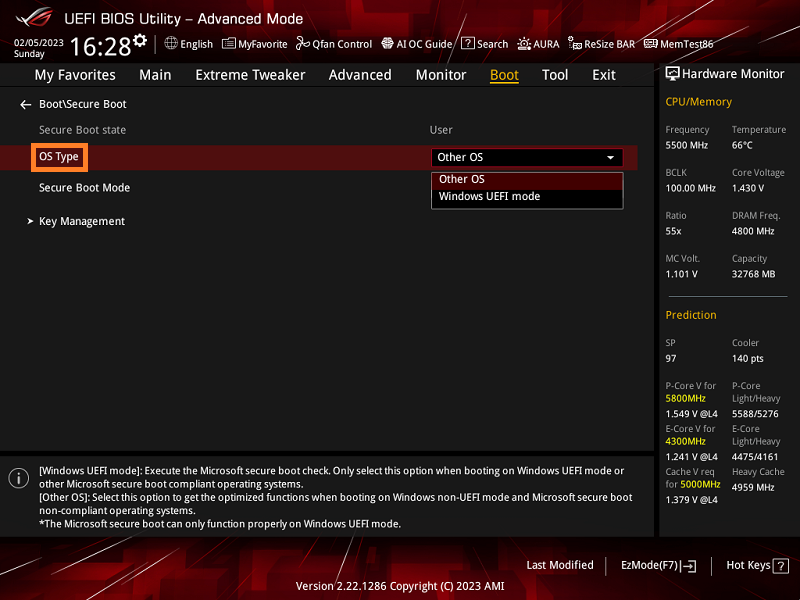
Sur les cartes mères ASUS, le démarrage sécurisé est activé en définissant le type de système d’exploitation sur le mode Windows UEFI.
Étape 1 : Ouvrez le BIOS. Allumez l’ordinateur et appuyez plusieurs fois sur Suppr jusqu’à ce que l’écran du BIOS apparaisse.
Étape 2 : Passez en mode avancé. Si vous voyez le mode EZ, appuyez sur F7 pour entrer en mode avancé.
Étape 3 : Allez dans le menu de démarrage. Sélectionnez l’onglet Démarrage pour accéder aux paramètres de démarrage.
Étape 4 : Ouvrez le démarrage sécurisé. Sélectionnez Démarrage sécurisé pour voir ses contrôles.
Étape 5 : Définissez le type de système d’exploitation. Changez le Type de système d’exploitation en Mode Windows UEFI pour activer le démarrage sécurisé. Laissez le mode de démarrage sécurisé sur Standard à moins que vous ayez besoin d’une gestion personnalisée des clés.
Étape 6 : Sauvegardez et redémarrez. Appuyez sur F10, confirmez, et laissez le système redémarrer.
Activer le démarrage sécurisé — Ordinateurs portables, AIO et appareils portables ASUS
Les ordinateurs portables utilisent un commutateur « Contrôle du démarrage sécurisé » sur la page de sécurité.
Étape 1 : Entrez dans le BIOS. Avec l’appareil complètement éteint, maintenez F2 et appuyez sur le bouton d’alimentation. Relâchez F2 lorsque le BIOS s’ouvre.
Étape 2 : Entrez dans les paramètres avancés. Si nécessaire, appuyez sur F7 pour le mode avancé.
Étape 3 : Ouvrez Sécurité. Allez sur la page Sécurité et sélectionnez Démarrage sécurisé.
Étape 4 : Activez le contrôle du démarrage sécurisé. Définissez Contrôle du démarrage sécurisé sur Activé.
Étape 5 : Sauvegardez et redémarrez. Appuyez sur F10, confirmez, et redémarrez pour appliquer.
Vérifier l’état du démarrage sécurisé sous Windows
Étape 1 : Ouvrez les informations système. Appuyez sur [WIN]+[R], tapez msinfo32, et appuyez sur Entrée.
Étape 2 : Vérifiez le résultat. Dans le résumé système, trouvez État du démarrage sécurisé. “Activé” signifie activé ; “Désactivé” signifie désactivé.
Réparer les options grisées ou les changements qui ne persistent pas (restaurer les clés)
Si l’état du démarrage sécurisé ne change pas, mettez à jour la base de données des clés de démarrage sécurisé, puis réessayez.
Cartes mères de bureau — restaurer les clés par défaut
Étape 1 : Ouvrez le mode de démarrage sécurisé. Dans le BIOS, allez dans Démarrer > Démarrage sécurisé et définissez Mode de démarrage sécurisé sur Personnalisé.
Étape 2 : Ouvrez la gestion des clés. Sélectionnez Gestion des clés pour gérer la base de données des clés.
Étape 3 : Effacez les clés. Choisissez Effacer les clés de démarrage sécurisé et confirmez. L’état passera à “Configuration”.
Étape 4 : Installez les clés par défaut. Choisissez Installer les clés de démarrage sécurisé par défaut et confirmez. L’état devrait passer à “Utilisateur”.
Étape 5 : Sauvegardez et redémarrez. Appuyez sur F10 pour sauvegarder. Après le redémarrage, définissez à nouveau le type de système d’exploitation sur Mode Windows UEFI si nécessaire.
Ordinateurs portables/AIO/appareils portables — restaurer les clés d’usine
Étape 1 : Activez le contrôle. Dans Sécurité > Démarrage sécurisé, définissez Contrôle du démarrage sécurisé sur Activé.
Étape 2 : Réinitialisez au mode de configuration. Ouvrez Gestion des clés et sélectionnez Réinitialiser au mode de configuration, puis confirmez.
Étape 3 : Restaurez les clés. Sélectionnez Restaurer les clés d’usine et confirmez pour réinstaller la base de données des clés par défaut.
Étape 4 : Sauvegardez et redémarrez. Appuyez sur F10. Après le redémarrage, assurez-vous que Contrôle du démarrage sécurisé reste Activé.
Obstacles courants et comment les résoudre
- Démarrage UEFI requis. Le démarrage sécurisé ne fonctionne qu’en mode UEFI, pas en mode Héritage/CSM. Réglez le firmware sur UEFI uniquement et désactivez CSM.
- Disque système GPT requis. Si votre disque système est MBR, convertissez-le en GPT ; sinon, le démarrage sécurisé ne s’activera pas.
- Les clés déterminent l’état. “Utilisateur” indique que les clés sont installées ; “Configuration” indique qu’aucune n’est présente. Utilisez les étapes de restauration des clés ci-dessus si nécessaire.
- Problèmes BitLocker. Changer la sécurité de démarrage peut déclencher une invite de clé de récupération. Ayez votre clé de récupération prête ou suspendez BitLocker avant d’apporter des modifications au BIOS. Consultez la documentation ASUS pour trouver la clé de récupération.
Une fois que le BIOS est configuré en UEFI avec des clés valides et le bon commutateur, le démarrage sécurisé indiquera qu’il est activé dans les informations système et persistera après les redémarrages.