

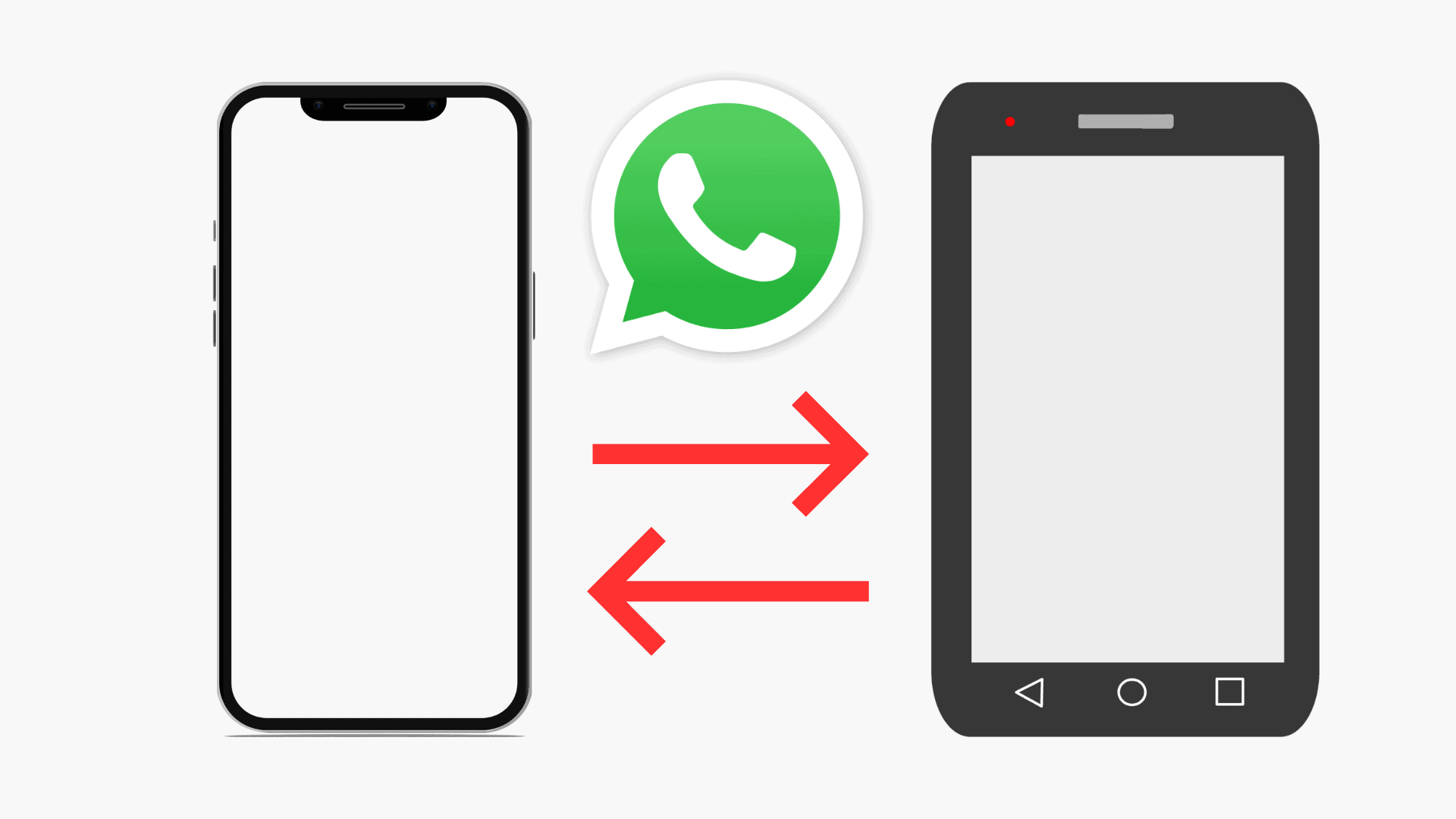
Vous devez transférer vos discussions WhatsApp de votre téléphone Android vers votre nouvel iPhone 16 ? Bien que les systèmes Android et iOS ne soient pas toujours compatibles, WhatsApp a rendu possible le transfert de votre historique de chats grâce à la méthode officielle « Passer à iOS ». Et si cela ne fonctionne pas, il existe des outils tiers qui peuvent également vous aider. Dans ce guide, nous vous expliquerons tout ce dont vous avez besoin pour réussir ce transfert.
Table des matières
Comment transférer WhatsApp d’Android vers iPhone 16
Étape 1 : Utilisez l’application Passer à iOS pour transférer WhatsApp
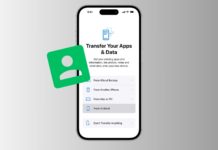
La méthode la plus simple et officielle consiste à utiliser l’application Passer à iOS, disponible sur le Google Play Store. Elle prend en charge la migration de WhatsApp lors de la configuration initiale de votre iPhone.
Pour commencer, installez Passer à iOS sur votre appareil Android. Pendant le processus de configuration de votre iPhone 16, sélectionnez Transférer des données depuis Android lorsque cela vous est demandé. Votre iPhone générera un code ; entrez-le dans l’application Passer à iOS de votre téléphone Android.

Une fois la connexion établie, vous verrez une option pour transférer WhatsApp. Sélectionnez-la et attendez que les données soient préparées et transférées. Une fois le processus terminé, continuez la configuration de votre iPhone 16. Après avoir atteint l’écran d’accueil, téléchargez WhatsApp depuis l’App Store, connectez-vous avec le même numéro de téléphone utilisé sur Android, et suivez les instructions à l’écran pour compléter l’importation.
Cette méthode fonctionne bien, mais il y a quelques réserves. Vous devez utiliser le même numéro de téléphone sur les deux appareils. De plus, le transfert ne déplace que votre historique des discussions locales. Les médias et les messages sont restaurés sur l’appareil, mais ils commenceront à être sauvegardés sur iCloud seulement après la fin du transfert. De plus, les sauvegardes Google Drive depuis Android ne sont pas transférées.
Étape 2 : Complétez l’activation et la synchronisation sur l’iPhone 16
Une fois que vous êtes connecté à WhatsApp sur votre iPhone 16, il faudra un moment pour finaliser le transfert. Vos discussions devraient apparaître comme elles l’étaient sur Android. Gardez à l’esprit que l’historique des appels, les autocollants et certains paramètres peuvent ne pas se synchroniser complètement. À partir de ce moment, WhatsApp sur iPhone utilisera iCloud pour les sauvegardes au lieu de Google Drive, assurez-vous donc d’activer la sauvegarde iCloud dans les paramètres pour éviter toute perte de données future.
Étape 3 : Utilisez Tenorshare iCareFone Transfer comme alternative fiable
Si la méthode Passer à iOS échoue, se bloque, ou n’est tout simplement pas disponible (par exemple, si votre iPhone 16 est déjà configuré), une solution tierce peut combler cette lacune. Tenorshare iCareFone Transfer est un outil de migration WhatsApp dédié qui prend en charge le transfert complet de discussions, images, vidéos, emojis, notes vocales et même pièces jointes entre des appareils fonctionnant sur des systèmes d’exploitation différents.

Vous devrez installer le logiciel sur un Mac ou un PC Windows et connecter les deux appareils via USB. Le logiciel vous guide tout au long du processus, préservant vos données WhatsApp avec un minimum d’effort et sans réinitialisation d’usine. Cela est particulièrement utile si vous passez d’un téléphone Samsung ou Xiaomi, ou si vous avez plusieurs comptes WhatsApp ou de gros fichiers multimédia à conserver.
Cet outil premium permet également un transfert, une sauvegarde et une restauration sélectifs, ce que les méthodes officielles ne supportent pas encore.
Conseils pour réussir le transfert de WhatsApp
- Chargez entièrement les deux appareils avant de commencer le processus de transfert.
- Utilisez le même numéro de téléphone sur Android et iPhone — cela est indispensable pour Passer à iOS.
- Évitez de configurer l’iPhone avant le transfert, sinon vous pourriez avoir besoin de le réinitialiser pour utiliser Passer à iOS.
- Utilisez un réseau Wi-Fi solide pour accélérer le transfert et éviter les coupures de connexion.
- Faites une sauvegarde locale des discussions WhatsApp sur Android avant de commencer en cas de problème.
Questions Fréquemment Posées
Oui, Passer à iOS et iCareFone Transfer conservent les médias. Cependant, certains autocollants et fonds d’écran personnalisés peuvent ne pas apparaître exactement de la même manière.
Oui, les deux appareils doivent utiliser le même numéro de téléphone WhatsApp pour que le transfert fonctionne correctement.
Non, les sauvegardes ne se synchronisent pas entre les plateformes. Une fois que vous passez à l’iPhone, vous commencerez à créer de nouvelles sauvegardes sur iCloud.
Si la connexion est interrompue ou si le processus se bloque, vous pouvez soit réessayer le transfert, soit utiliser un outil tiers comme iCareFone Transfer pour reprendre là où vous vous étiez arrêté.
Résumé
- Passer à iOS est le moyen officiel et gratuit de transférer WhatsApp d’Android vers iPhone 16.
- Vous devez utiliser le même numéro de téléphone et effectuer le transfert lors de la configuration de l’iPhone.
- Si vous souhaitez éviter les réinitialisations ou si vous avez besoin d’un contrôle total de vos données, Tenorshare iCareFone Transfer est une option premium fiable.
- Vos discussions WhatsApp, photos et vidéos peuvent tous être préservés. Suivez simplement les étapes attentivement.