



Table des matières
Mise à jour de Windows 11 2025 (version 25H2) : Téléchargement des images officielles
Où obtenir l’image x64 officielle, ainsi que les options Arm64, Insider et Entreprise.
La mise à jour de Windows 11 2025 (version 25H2) est désormais disponible en tant qu’ISO hors ligne officielle pour des installations propres, des machines virtuelles et des mises à niveau sur place. L’image multi-édition x64 pèse environ 7 Go, les versions Arm64 étant légèrement plus petites. Cette version utilise la build 26200.6584 comme base et est livrée sous forme de paquet d’activation au-dessus de la version 24H2, ce qui signifie que les deux versions partagent la même branche de maintenance et le même pipeline de fonctionnalités. Vous aurez besoin de la version 25H2 si vous souhaitez un nouveau relais de support; les versions Home et Pro disposent d’une période de support de 24 mois à partir de la disponibilité générale.
Télécharger l’ISO Windows 11 25H2 (x64) depuis Microsoft
Pour la plupart des ordinateurs, téléchargez l’ISO multi-édition x64 depuis la page de téléchargement de Microsoft. Cela déverrouille la version Home, Pro ou Éducation en fonction de votre clé produit.
- Accédez à la page de téléchargement de Windows 11 et choisissez « Télécharger Windows 11 (ISO multi-édition pour appareils x64) », puis confirmez votre langue pour obtenir le lien.
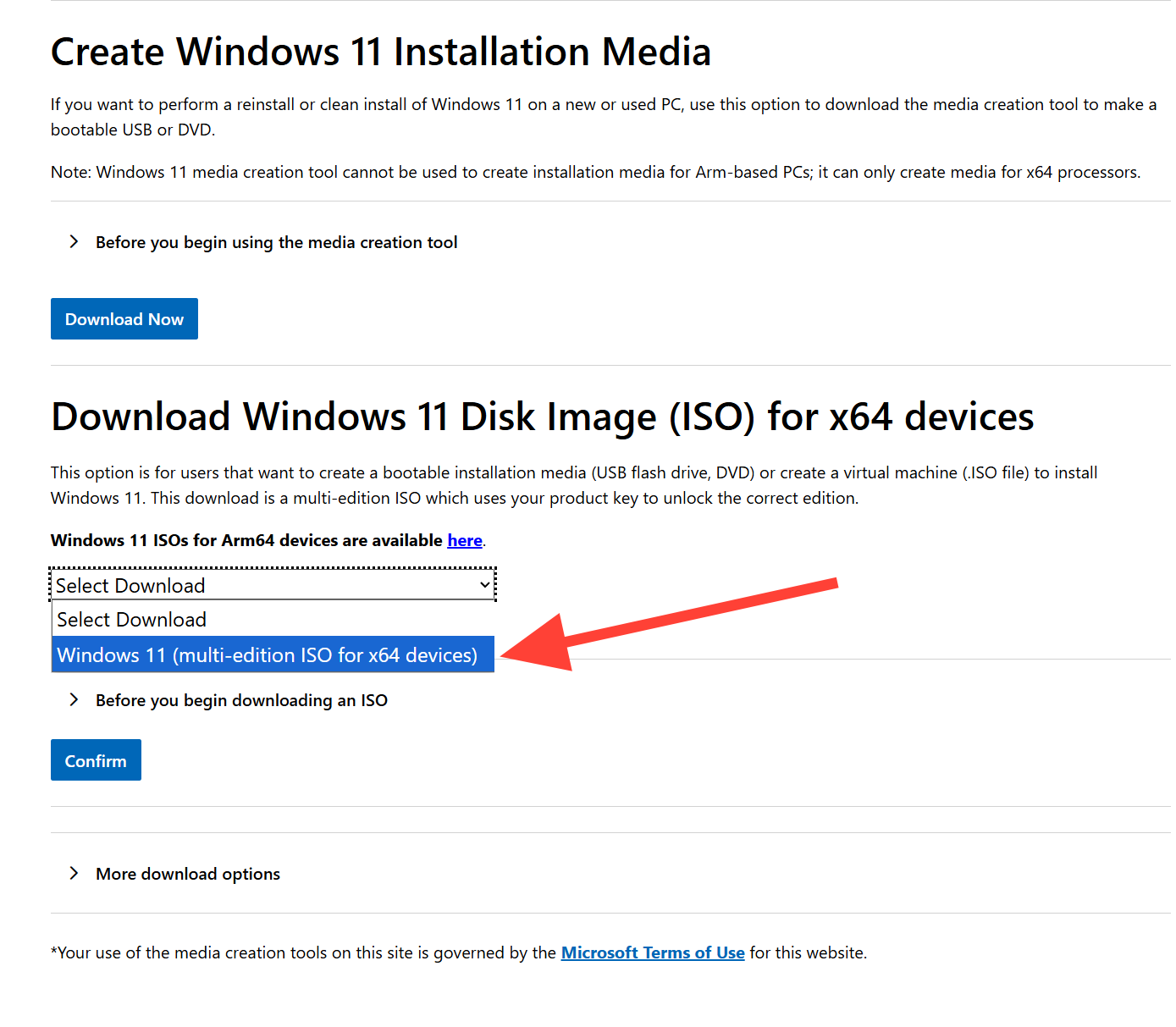
- L’ISO inclut plusieurs éditions; l’installateur sélectionne la bonne pendant la configuration ou lorsque vous entrez une clé.
- Attendez-vous à un téléchargement d’environ 7 Go; assurez-vous d’avoir un espace de stockage fiable et une connexion stable.
Astuce : Après le téléchargement, vérifiez l’intégrité du fichier à l’aide d’un hash SHA-256 et comparez-le avec la valeur indiquée sur la page de téléchargement.
PowerShell
Get-FileHash  -Algorithm SHA256
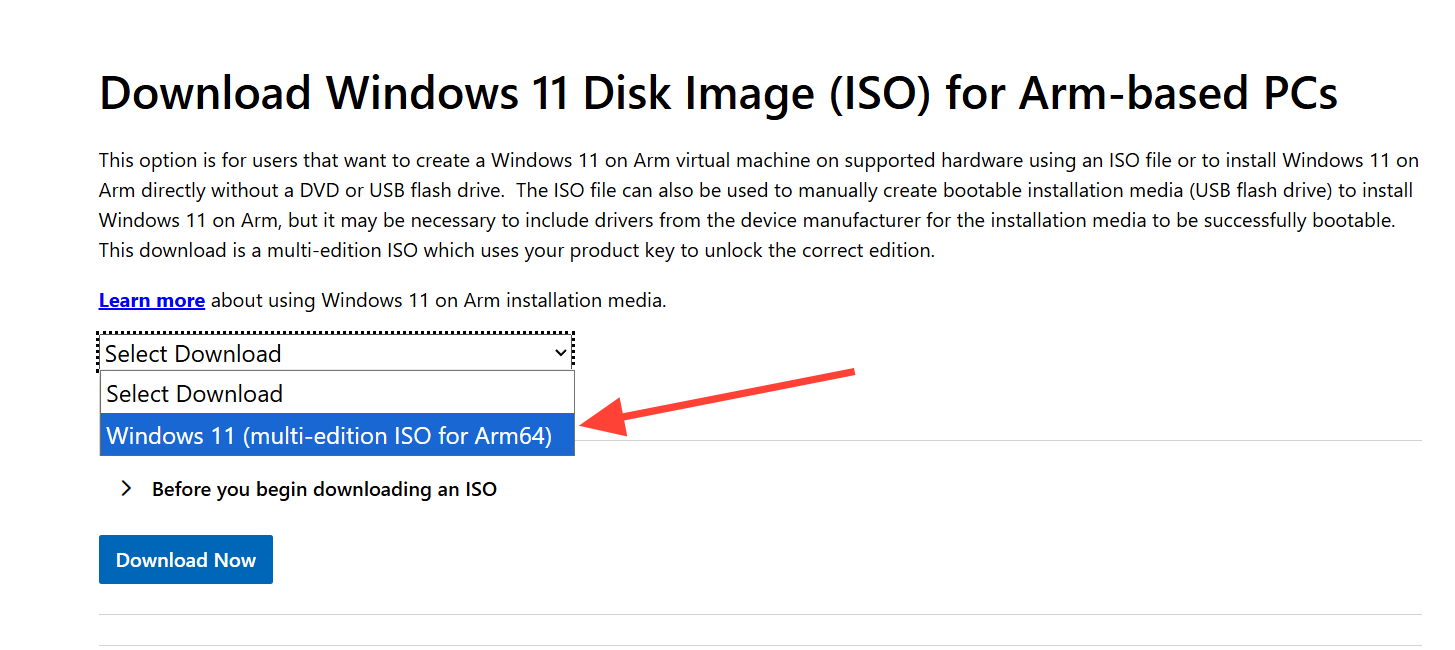
Obtenir l’ISO Windows 11 25H2 pour les appareils Arm64
Pour les PC basés sur Snapdragon et autres appareils Arm, utilisez la page ISO dédiée Arm64.
- Ouvrez la page des ISOs Arm64, sélectionnez l’édition et la langue, puis téléchargez.
- Remarque : L’Assistant d’installation Windows 11 et l’outil de création de média ne sont pas pris en charge sur Arm ; utilisez la méthode ISO.
Utiliser l’Assistant d’installation (x64) pour une mise à niveau sur place
Si vous restez sur le même PC et remplissez les exigences, l’Assistant d’installation est le chemin le plus simple vers 25H2 sans créer de média d’amorçage.
- Lancez l’Assistant d’installation depuis la page de téléchargement de Windows 11 (même lien que l’ISO x64, ci-dessus).
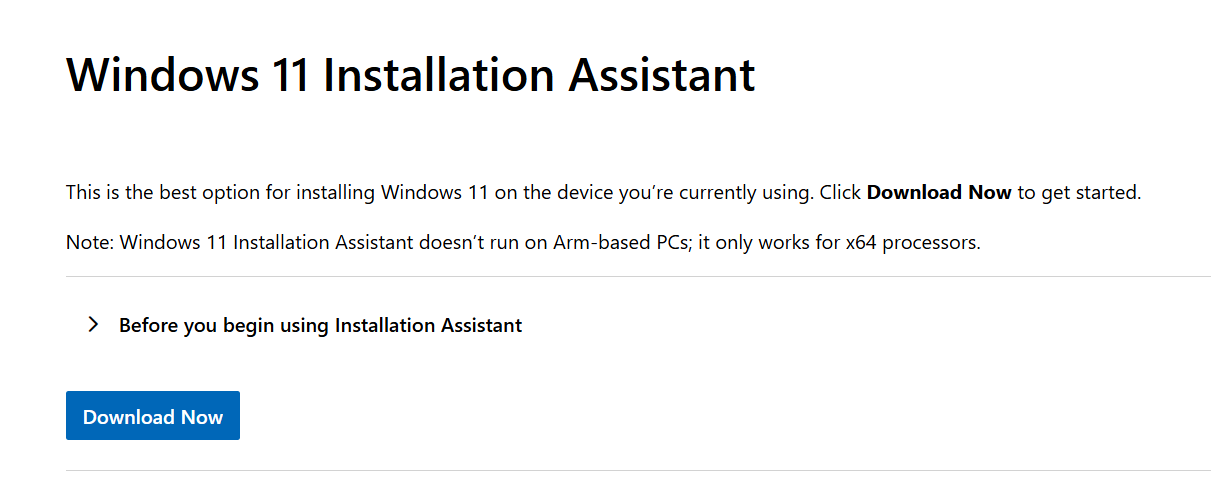
- Exigences : Windows 10 version 2004 ou plus récent (ou Windows 11), droits administratifs et environ 9 Go d’espace libre sur le disque pour préparer la mise à niveau.
- Ce processus ne prend en charge que les processeurs x64 et vérifie la conformité de votre appareil avec les spécifications de Windows 11 pendant la configuration.
Créer un média amorçable avec l’outil de création de média (x64)
Pour les installations propres ou la réinstallation sur un autre PC, utilisez l’outil de création de média pour créer une clé USB amorçable.
- Téléchargez l’outil de création de média depuis la page de téléchargement de Windows 11 (même lien que l’ISO x64, ci-dessus).
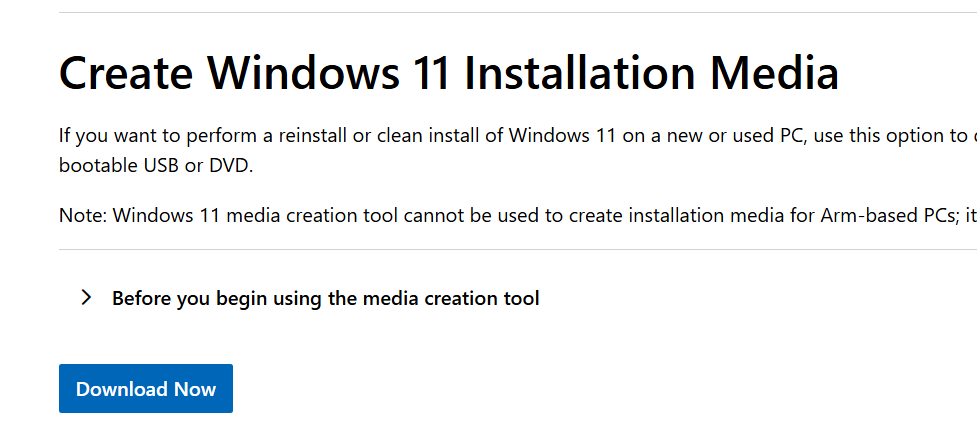
- Exécutez l’outil en tant qu’administrateur, acceptez la licence, choisissez « Créer un média d’installation pour un autre PC », sélectionnez la langue et l’architecture 64 bits, puis écrivez sur une clé USB de 8 Go ou plus.
- Alternativement, choisissez « Fichier ISO » pour enregistrer une image que vous pouvez graver sur un DVD avec l’option intégrée « Graver une image disque ».
Remarque : Sur le PC cible, vous devrez peut-être appuyer sur une touche d’amorçage (souvent F2, F12, Suppr ou Échap) lors du démarrage pour sélectionner la clé USB, ou changer l’ordre de démarrage dans UEFI.
Télécharger l’ISO 25H2 Insider (Preview)
Si vous préférez une ISO Insider avec la version 26200.xxxx, Microsoft héberge également ces images.
Connectez-vous avec votre compte Microsoft, choisissez la build Preview de Windows 11 pour 25H2, sélectionnez une langue, puis téléchargez l’image 64 bits.
Télécharger l’ISO d’évaluation Windows 11 Enterprise 25H2
Les professionnels de l’informatique peuvent évaluer Windows 11 Enterprise 25H2 (x64 et Arm64) via le Centre d’évaluation.
- Inscrivez-vous, sélectionnez l’ISO (Enterprise ou Enterprise LTSC 2024), puis suivez les modalités d’activation et d’évaluation.
- Les points forts de 25H2 incluent le chiffrement des données personnelles pour les dossiers, le mode d’impression protégé, le Wi-Fi 7 et le support audio Bluetooth LE, ainsi que de nouvelles fonctionnalités LAPS.
Installer à partir de l’ISO : monter ou démarrer
- Mise à niveau sur place : Cliquez avec le bouton droit sur l’ISO et sélectionnez « Monter », puis double-cliquez sur
setup.exe. Conservez les fichiers personnels et les applications si l’installateur propose l’option et que votre édition et votre langue correspondent. - Installation propre : Démarrez à partir d’une clé USB créée avec l’outil de création de média, choisissez votre langue et installez sur un disque ou une partition formatée.
Important :
- Faites une sauvegarde de vos données avant toute installation ou mise à niveau du système d’exploitation.
- Assurez-vous que votre appareil répond aux exigences de Windows 11, y compris le démarrage sécurisé et TPM 2.0, pour des mises à jour prises en charge et une couverture de garantie.
Déjà sur Windows 11 24H2 ? Ce qu’il faut savoir sur 25H2
La version 25H2 et 24H2 partagent la même branche de maintenance. La mise à jour des fonctionnalités arrive sous la forme d’un petit paquet d’activation sur les systèmes pris en charge, donc il n’y a pas de différence significative en matière de compatibilité des applications ou des pilotes, de performances des appareils ou de stabilité de la plateforme entre les deux. Si vous n’avez pas besoin de média d’installation, vous pouvez attendre que Windows Update vous propose 25H2 et l’installer comme une mise à jour mensuelle des fonctionnalités.
FAQ
- 1. Quelles sont les exigences minimales pour installer Windows 11 25H2 ?
- Windows 11 25H2 nécessite un processeur compatible, TPM 2.0, et DirectX 12. Vous devez également avoir une version de Windows 10 récente, avec au moins 9 Go d’espace libre sur le disque.
- 2. Puis-je effectuer une mise à niveau depuis Windows 10 ?
- Oui, si vous avez Windows 10 version 2004 ou plus récente, vous pouvez effectuer une mise à niveau vers Windows 11 25H2.
- 3. Quelle est la taille du fichier ISO Windows 11 25H2 ?
- Le fichier ISO x64 pèse environ 7 Go.
- 4. Comment créer une clé USB amorçable ?
- Utilisez l’outil de création de média pour créer un média d’installation sur une clé USB de 8 Go ou plus.
- 5. Que faire si j’ai des problèmes durant l’installation ?
- Vérifiez que votre appareil répond aux exigences techniques, et si le problème persiste, consultez le support Microsoft pour obtenir de l’aide.