


Table des matières
Comment résoudre l’erreur « Vous avez saisi un code PIN incorrect trop de fois » sous Windows 11
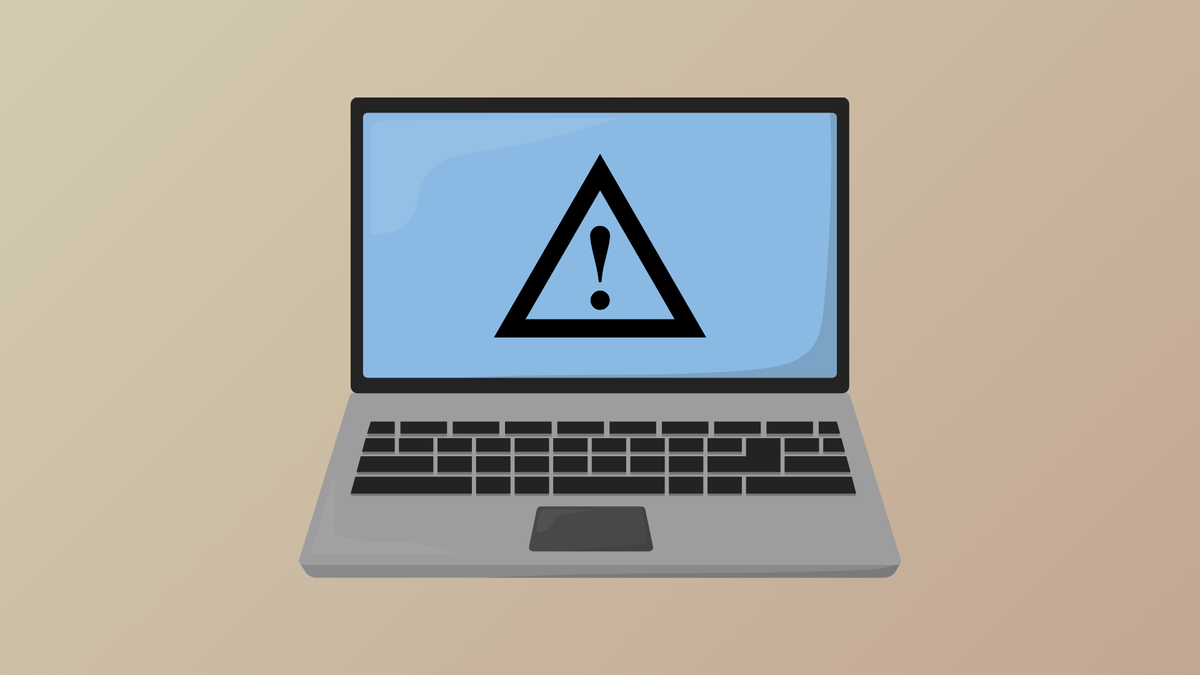
Récupérez l’accès à votre appareil Windows 11 après avoir atteint la limite de saisie du code PIN en suivant ces méthodes de récupération pratiques.
Comprendre le problème
Solutions pour rétablir l’accès
1. Utiliser l’option de récupération
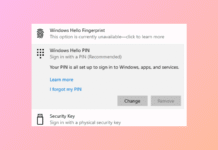
Après avoir atteint le limite de saisie, Windows vous propose typiquement une option de récupération d’accès. Suivez les instructions à l’écran pour utiliser votre compte Microsoft ou un autre moyen de récupérer vos accès.
2. Redémarrer votre appareil
Parfois, un simple redémarrage peut résoudre divers problèmes. Éteignez complètement votre ordinateur, puis rallumez-le et essayez d’entrer le code PIN à nouveau.
3. Accéder aux options avancées
Si les méthodes précédentes échouent, vous pouvez entrer en mode récupération. Pour cela, redémarrez votre ordinateur et, lors du démarrage, maintenez la touche F8 jusqu’à ce que le menu des options de démarrage avancées apparaisse. Sélectionnez l’option de récupération.