

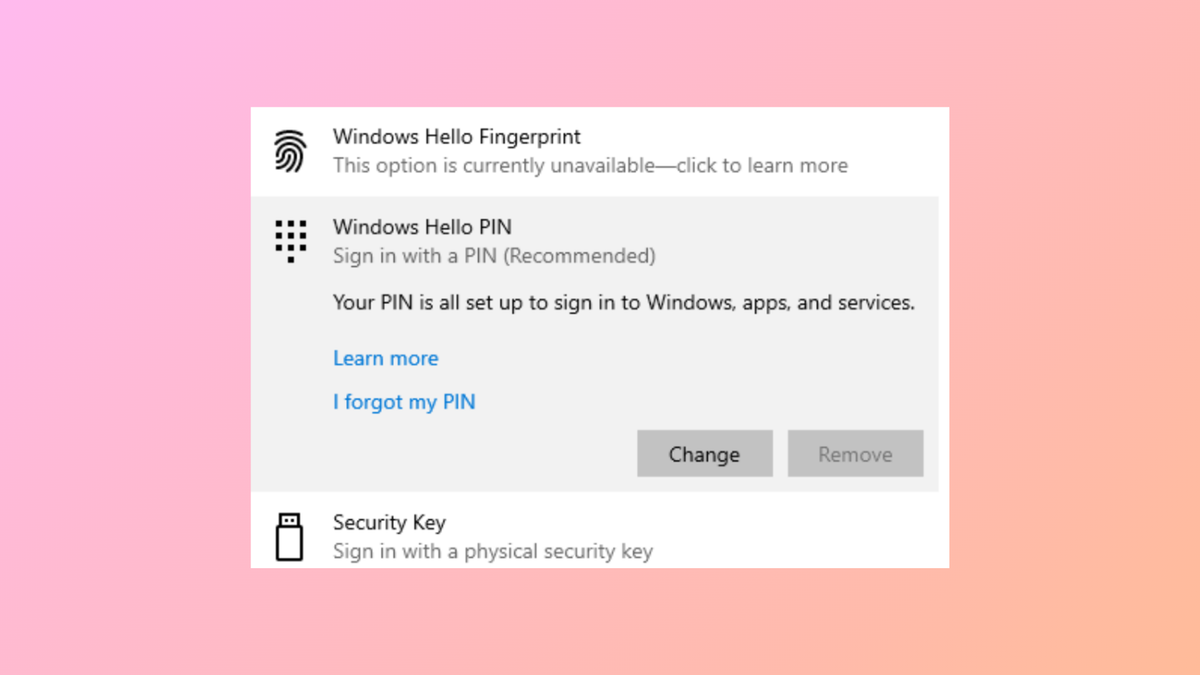
Découvrez des solutions simples pour activer l’option « Supprimer » du code PIN Windows Hello lorsque celle-ci est inaccessible dans Windows 11.
Windows 11 empêche parfois les utilisateurs de supprimer leur code PIN Windows Hello en désactivant le bouton « Supprimer » dans les options de connexion. Cette restriction peut vous empêcher de passer à une connexion par mot de passe ou à d’autres méthodes d’authentification, surtout si vous gérez l’accès à un appareil ou si vous résolvez des problèmes de connexion. Plusieurs politiques système, paramètres de compte ou configurations d’appareil peuvent provoquer cette limitation, mais vous pouvez y remédier en ajustant les bons paramètres ou en utilisant des outils avancés.
Table des matières
Méthode 1 : Désactiver l’option « Autoriser uniquement la connexion Windows Hello »
Étape 1 : Ouvrez l’application Paramètres de Windows en appuyant sur Windows + I.
Étape 2 : Naviguez vers Comptes dans la barre latérale, puis sélectionnez Options de connexion.
Étape 3 : Faites défiler vers le bas jusqu’à la section Paramètres supplémentaires. Localisez l’option intitulée Pour une sécurité accrue, autoriser uniquement la connexion Windows Hello pour les comptes Microsoft sur cet appareil.
Étape 4 : Désactivez ce paramètre. Le fait de le désactiver permet la connexion par mot de passe et réactive l’option de supprimer votre code PIN.
Étape 5 : Fermez et rouvrez l’application Paramètres pour rafraîchir la page. Retournez aux Options de connexion, sélectionnez PIN (Windows Hello), et le bouton Supprimer devrait maintenant être actif.
Étape 6 : Cliquez sur Supprimer et confirmez en entrant le mot de passe de votre compte lorsque cela est demandé.
Méthode 2 : Réactiver la connexion par mot de passe pour les comptes locaux
La suppression du code PIN Windows Hello nécessite qu’un mot de passe soit défini sur votre compte. Si la connexion par mot de passe est désactivée ou absente, vous devez l’activer ou définir un mot de passe d’abord.
Étape 1 : Dans Paramètres > Comptes, sélectionnez Options de connexion.
Étape 2 : Assurez-vous que l’option pour utiliser un mot de passe pour se connecter est activée. Si elle est absente ou grisée, suivez un tutoriel pour activer la connexion par mot de passe pour les comptes locaux, par exemple en utilisant l’Éditeur de stratégie de groupe local ou l’Éditeur de registre.
Étape 3 : Si votre compte n’a pas de mot de passe, définissez-en un en cliquant sur Mot de passe sous les Options de connexion et en suivant les instructions.
Étape 4 : Une fois le mot de passe défini et la connexion par mot de passe disponible, essayez de supprimer à nouveau le PIN comme décrit dans la Méthode 1.
Méthode 3 : Désactiver le compte Microsoft sans mot de passe
Les comptes Microsoft avec une connexion sans mot de passe activée peuvent également empêcher la suppression du code PIN. Vous devrez désactiver cette fonction via les paramètres de sécurité de votre compte Microsoft.
Étape 1 : Ouvrez Paramètres > Comptes > Vos informations et cliquez sur le lien Comptes sous « Paramètres associés » pour ouvrir account.microsoft.com dans votre navigateur.
Étape 2 : Allez à l’onglet Sécurité, puis sélectionnez Options de sécurité avancées.
Étape 3 : Dans la section Sécurité supplémentaire, désactivez l’option Compte sans mot de passe. Suivez les instructions à l’écran pour confirmer ce changement.
Étape 4 : Redémarrez votre ordinateur. Après le redémarrage, retournez à la page Options de connexion dans les Paramètres et vérifiez si le bouton de suppression du PIN est maintenant activé.
Méthode 4 : Utiliser « J’ai oublié mon PIN » pour supprimer le PIN
Si le bouton Supprimer reste grisé, utilisez la fonction « J’ai oublié mon PIN » comme solution de contournement. Cette méthode peut réinitialiser ou supprimer l’exigence de code PIN.
Étape 1 : Allez à Paramètres > Comptes > Options de connexion. Développez la section PIN (Windows Hello).
Étape 2 : Cliquez sur J’ai oublié mon PIN. Lorsque cela est demandé, authentifiez-vous avec vos identifiants de compte Microsoft.
Étape 3 : Dans la boîte de dialogue de création du PIN, laissez les champs vides et cliquez sur Annuler au lieu de définir un nouveau PIN.
Étape 4 : Ce processus devrait supprimer le PIN de votre compte, vous permettant d’utiliser uniquement la connexion par mot de passe.
Méthode 5 : Supprimer le PIN via l’invite de commandes (Avancé)
Pour les problèmes persistants, en particulier sur les appareils professionnels ou connectés à un domaine, vous pouvez supprimer les enregistrements Windows Hello for Business en utilisant la ligne de commande. Cela retire tous les identifiants locaux Hello, y compris la connexion par PIN, reconnaissance faciale et empreinte digitale.
Étape 1 : Ouvrez l’Invite de commandes (cmd.exe) en tant qu’utilisateur concerné (et non en tant qu’administrateur à moins que cela ne soit nécessaire).
Étape 2 : Exécutez la commande suivante pour supprimer les identifiants Hello :
certutil.exe -DeleteHelloContainer
Étape 3 : Déconnectez-vous du compte utilisateur en exécutant :
logoff.exe
Étape 4 : Après vous être reconnecté, le PIN et les autres options de connexion Hello devraient être réinitialisés. Vous pouvez définir de nouvelles méthodes de connexion si nécessaire.
Remarque : Cette méthode ne supprime pas les méthodes de connexion enregistrées dans Azure AD, comme les clés de sécurité. Pour les appareils gérés, des droits administratifs ou des ajustements de stratégie de groupe peuvent être nécessaires.
Méthode 6 : Supprimer le dossier Ngc (Stockage du PIN)
Le dossier Ngc stocke les données de configuration du PIN. Le supprimer peut réinitialiser l’exigence de code PIN, mais peut vous forcer à configurer un nouveau PIN avant que la suppression soit possible.
Étape 1 : Accédez à C:\Windows\ServiceProfiles\LocalService\AppData\Local\Microsoft\NGC. Si vous ne pouvez pas accéder à ce dossier, vous devrez peut-être en prendre possession et accorder des autorisations.
Étape 2 : Pour prendre possession et supprimer le dossier, ouvrez PowerShell en tant qu’administrateur et exécutez :
powershell -windowstyle hidden -command "Start-Process cmd -ArgumentList '/s,/c,takeown /f C:\Windows\ServiceProfiles\LocalService\AppData\Local\Microsoft\NGC /r /d y & icacls C:\Windows\ServiceProfiles\LocalService\AppData\Local\Microsoft\NGC /grant administrators:F /t & RD /S /Q C:\Windows\ServiceProfiles\LocalService\AppData\Local\Microsoft\Ngc & MD C:\Windows\ServiceProfiles\LocalService\AppData\Local\Microsoft\Ngc & icacls C:\Windows\ServiceProfiles\LocalService\AppData\Local\Microsoft\Ngc /T /Q /C /RESET' -Verb runAs"
Étape 3 : Redémarrez votre ordinateur. Le PIN sera réinitialisé et vous pourrez maintenant le supprimer des options de connexion ou utiliser uniquement la connexion par mot de passe.
Conseils supplémentaires et dépannage
- Sur les appareils gérés ou joints à un domaine, des politiques de groupe ou des paramètres Intune peuvent imposer le code PIN Windows Hello. Contactez votre administrateur informatique si vous ne pouvez pas modifier les paramètres de connexion.
- Passer d’un compte Microsoft à un compte local peut parfois restaurer le bouton Supprimer, mais cela peut affecter l’accès aux services Microsoft.
- Si vous voyez des messages comme « Ce paramètre est géré par votre administrateur », des modifications locales de la politique ou du registre peuvent être nécessaires.
- Assurez-vous toujours d’avoir un mot de passe défini avant d’essayer de supprimer votre PIN, car Windows nécessite au moins une méthode de connexion.
Résoudre une option de suppression de PIN grisée dans Windows 11 implique généralement d’ajuster les paramètres de sécurité ou les configurations de compte. Avec la bonne approche, vous pouvez reprendre le contrôle de vos préférences de connexion et simplifier votre processus de connexion.