



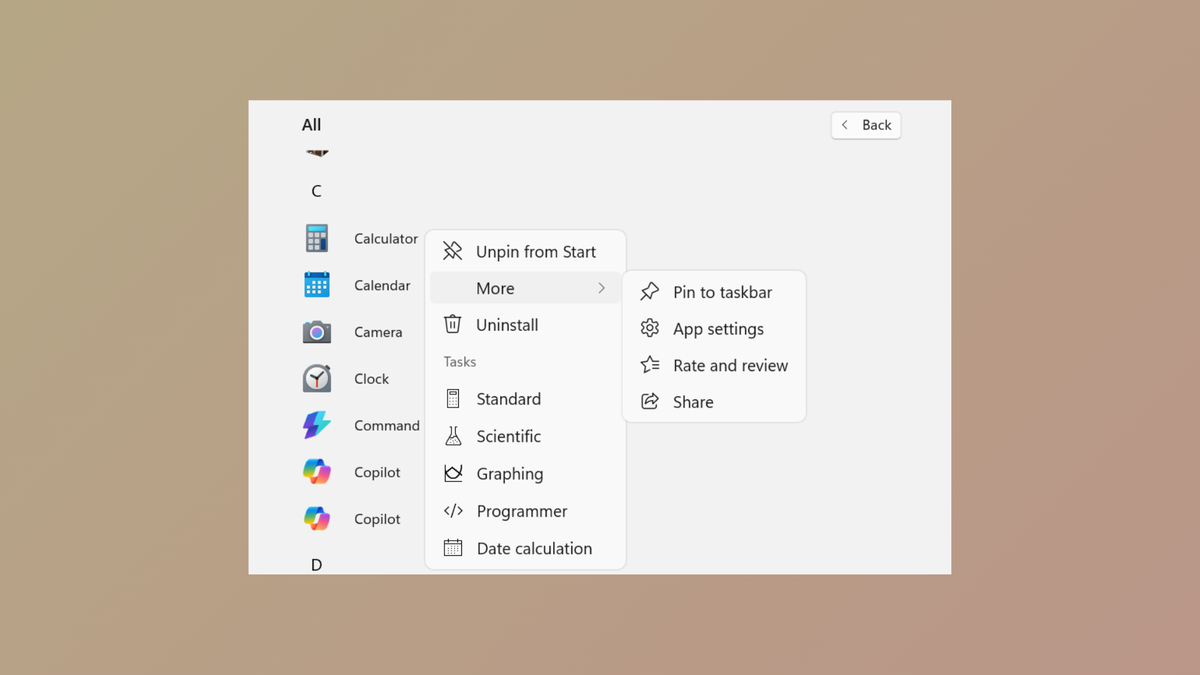
Découvrez comment utiliser la Stratégie de Groupe et la configuration XML pour contrôler quels programmes les utilisateurs peuvent épingler ou désépingler à partir de la barre des tâches de Windows 11.
Limiter l’épinglage ou le désépinglage des programmes sur la barre des tâches de Windows 11 est une exigence courante dans les environnements organisationnels, notamment pour maintenir un agencement de bureau standardisé ou prévenir les modifications accidentelles. Windows 11 propose plusieurs méthodes pour appliquer des politiques d’épinglage de la barre des tâches, principalement via la Stratégie de Groupe et des fichiers de configuration XML. Ces approches permettent aux administrateurs de verrouiller la barre des tâches, garantissant que les utilisateurs ne peuvent pas ajouter ou supprimer des programmes épinglés sans autorisation.
Table des matières
Méthode 1 : Utiliser la Stratégie de Groupe pour Prévenir l’Épinglage et le Désépinglage
Étape 1 : Ouvrez l’Éditeur de Stratégie de Groupe en appuyant sur Win + R, en tapant gpedit.msc, et en appuyant sur Entrée. Cet outil vous permet de configurer des politiques qui affectent le comportement des utilisateurs sur l’ensemble du système.
Méthode 2 : Configurer les Épingles de la Barre des Tâches à l’Aide d’un Fichier XML
Pour les organisations nécessitant un contrôle précis sur les applications épinglées sur la barre des tâches, Windows 11 prend en charge la configuration de la barre des tâches via un fichier XML. Cette approche permet aux administrateurs de définir un ensemble fixe d’applications épinglées, leur ordre et si les épingles par défaut sont remplacées ou ajoutées.
Étape 1 : Créez un nouveau fichier XML basé sur le schéma de mise en page de la barre des tâches de Windows. Le fichier doit suivre la structure requise, incluant les nœuds
Étape 2 : Déployez le fichier XML à l’aide de l’une des méthodes suivantes :
- Stratégie de Groupe : Dans
Configuration de l'Ordinateur > Modèles Administratifs > Menu Démarrer et Barre des Tâches, définissez la politiqueMise en Page du Démarragesur le chemin de votre fichier XML. - Microsoft Intune : Créez une politique de Catalogue de Paramètres et utilisez le paramètre
Mise en Page du Démarrage, en collant le contenu XML. - Provider de Service de Configuration (CSP) : Utilisez l’
./User/Vendor/MSFT/Policy/Config/Start/StartLayoutOMA-URI avec l’XML comme valeur. - Package de Provisioning (PPKG) : Importez l’XML comme une seule ligne sous
Policies/Start/StartLayoutlors de la création du package.
Méthode 3 : Considérations de Dépannage et d’Expérience Utilisateur
Certains utilisateurs signalent des problèmes où les applications désépinglées (comme Microsoft Edge ou les utilitaires OEM) réapparaissent sur la barre des tâches après chaque redémarrage, même lorsque les politiques ne sont pas en place. Ce comportement résulte souvent de :
- Logiciels OEM ou tiers qui réépinglent des applications au démarrage.
- Tâches programmées résiduelles ou éléments de démarrage définis par des utilitaires groupés.
- Problèmes de profil ou de permissions empêchant la sauvegarde des modifications.
- Application des politiques de Stratégie de Groupe ou de mise en page XML, comme décrit précédemment.
Pour résoudre les problèmes de réépinglage persistants :
- Désinstallez ou désactivez les utilitaires OEM responsables de l’épinglage automatique.
- Vérifiez
Planificateur de Tâcheset les entrées deDémarragepour des tâches ou applications pertinentes. - Assurez-vous que votre profil utilisateur n’est pas défini sur ‘lecture seule’ ou n’a pas de restrictions empêchant les modifications de la barre des tâches.
L’application de la Stratégie de Groupe ou de la configuration XML offre des moyens fiables de contrôler l’épinglage de la barre des tâches sur Windows 11. Pour la plupart des environnements, la Stratégie de Groupe est l’option la plus simple, tandis que les mises en page XML offrent un contrôle granulaire pour les déploiements en entreprise. Revoyez régulièrement les retours des utilisateurs et mettez à jour les politiques au besoin pour maintenir une expérience de bureau cohérente.