


Créez un support bootable qui évite les vérifications TPM, Secure Boot, RAM et de compte en ligne en utilisant des ISO officielles.
Windows 11 impose des exigences matérielles modernes qui empêchent le fonctionnement des anciens PC ou des configurations personnalisées. Cependant, vous pouvez toujours déployer la version 25H2 en préparant un installateur USB spécial qui contourne ces vérifications. Deux options fiables sont Rufus et Ventoy, qui créent des supports supprimant les exigences liées à TPM 2.0, Secure Boot, et à la mémoire, tout en permettant de ne pas créer de compte Microsoft obligatoire lors de l’installation.
À partir de la version 24H2 de Windows 11, les processeurs doivent prendre en charge l’instruction POPCNT pour démarrer correctement. Les puces Intel ont également besoin de SSE4.2 et les puces AMD de SSE4A. Les très anciens CPU (notamment ceux d’avant 2007) manquent généralement de ces capacités, et aucun outil ne peut contourner cette limitation.
Table des matières
Avant de commencer : matériel et téléchargements
Utilisez un PC sous Windows pour préparer l’USB et ayez une clé USB vide d’au moins 8 Go de capacité. Téléchargez une ISO de Windows 11 (25H2 si disponible) à partir de la page de téléchargement officielle de Microsoft sur microsoft.com/software-download/windows11. Si la version 25H2 n’est pas encore affichée au public, procurez-vous-la sur la page ISO de Windows Insider à aka.ms/wipISO.
Pour l’outil, téléchargez Rufus depuis rufus.ie ou Ventoy depuis github.com/ventoy/Ventoy/releases.
Télécharger l’ISO Windows 11 25H2 (sources officielles)
Utilisez la page de téléchargement de Windows 11 pour sélectionner l’image disque (ISO) pour les appareils x64, choisissez votre langue et enregistrez le fichier. Si vous avez besoin spécifiquement de 25H2 et qu’il n’est pas encore sur la page principale de téléchargement, utilisez le lien ISO Insider. Toujours enregistrer l’ISO localement avant de créer l’USB pour éviter les interruptions.
Créer un USB Windows 11 25H2 pour PC non soutenus avec Rufus
Rufus crée un installateur Windows standard et inclut des options pour supprimer les vérifications d’installation et l’exigence d’un compte en ligne. Il peut également créer un compte local automatiquement et empêcher l’activation automatique de la saisie sécurisée/disque BitLocker au premier démarrage.
Étape 1 : Téléchargez et lancez Rufus. Insérez votre clé USB, puis sélectionnez-la dans la liste des appareils. Cela garantit que Rufus cible le bon lecteur.
Étape 2 : Choisissez comment fournir l’ISO. Cliquez sur la flèche vers le bas à côté de Sélectionner et choisissez Télécharger pour obtenir Windows 11 directement, ou cliquez sur Sélectionner et parcourez une ISO que vous avez déjà téléchargée.
Étape 3 : Confirmez les paramètres par défaut pour le schéma de partition et le système cible, sauf si vous avez une exigence de mode de démarrage spécifique. Rufus configure des paramètres par défaut compatibles pour un USB d’installateur Windows.
Étape 4 : Cliquez sur Démarrer pour ouvrir la boîte de dialogue de personnalisation. Cochez l’option pour supprimer les exigences de TPM 2.0, Secure Boot et 4 Go+ de RAM afin que l’installation fonctionne sur du matériel non pris en charge.
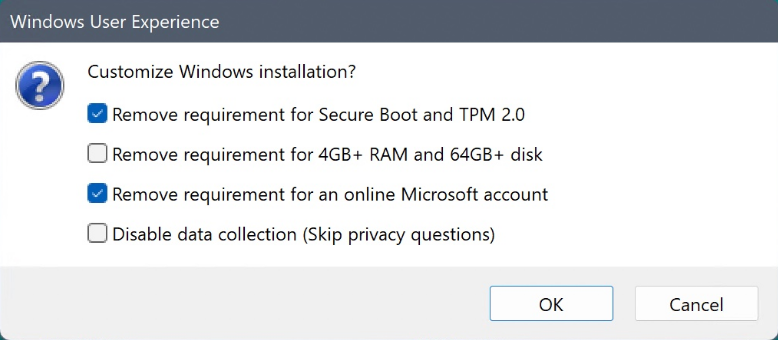
Étape 5 : (Optionnel) Activez l’option pour supprimer l’exigence d’un compte Microsoft en ligne. Cela vous permet de compléter l’installation avec un compte local au lieu d’être forcé d’aller en ligne.
Étape 6 : (Optionnel) Utilisez le champ pour créer automatiquement un nom de compte local. Vous pouvez également choisir d’empêcher l’activation de la saisie sécurisée/BitLocker pendant l’installation si l’invite apparaît.
Étape 7 : Confirmez les avertissements et continuez. Rufus va formater le lecteur et écrire les fichiers d’installation avec vos options de contournement choisies.
Étape 8 : Démarrez le PC cible à partir de l’USB. Ouvrez le menu de démarrage du firmware et sélectionnez l’appareil USB. Exécutez l’installation de Windows et terminez l’installation en utilisant le flux de compte local ou en ligne de votre choix.
Conseil : Si vous ne voyez pas l’option Télécharger dans Rufus, ouvrez les paramètres de Rufus et réglez sa vérification des mises à jour sur Quotidienne pour le rendre visible. Cela active le téléchargeur ISO intégré dans certaines configurations.
Créer un USB Windows 11 25H2 pour PC non soutenus avec Ventoy
Ventoy transforme une USB en un appareil de démarrage multi-ISO. Il vous suffit de copier le(s) fichier(s) ISO sur la clé USB et de les démarrer depuis le menu de Ventoy. Ventoy applique la configuration nécessaire pour contourner les exigences matérielles de Windows 11 par défaut.
Étape 1 : Extrayez le téléchargement ZIP de Ventoy. Exécutez Ventoy2Disk.exe pour ouvrir l’interface d’installation sur Windows.
Étape 2 : Sélectionnez votre clé USB dans Ventoy. L’installation de Ventoy effacera l’USB, donc sauvegardez tout ce qui est important avant de continuer.
Étape 3 : Cliquez sur Installer et confirmez. Ventoy partitionne et prépare le lecteur pour qu’il puisse démarrer des fichiers ISO directement sans extraction.
Étape 4 : Téléchargez l’ISO de Windows 11 (25H2 si disponible) à partir de la page de téléchargement officielle. Si nécessaire, utilisez la page ISO Insider pour obtenir 25H2 avant la sortie publique.
Étape 5 : Copiez le fichier ISO sur la clé USB Ventoy comme un fichier normal. Vous pouvez placer plusieurs ISOs sur le même lecteur et les organiser dans des dossiers.
Étape 6 : Démarrez le PC cible à partir de l’USB Ventoy. Dans le menu Ventoy, sélectionnez l’ISO de Windows 11 pour lancer l’installation et continuer comme d’habitude.
Remarque : Lorsqu’une nouvelle ISO est publiée, vous n’avez pas besoin de recréer l’USB. Il vous suffit de copier la nouvelle ISO sur le lecteur Ventoy et de la démarrer depuis le menu.
| Outil | Comment ça fonctionne | Options de contournement | Idéal pour |
|---|---|---|---|
| Rufus | Crée un USB d’installateur Windows standard avec des options d’installation personnalisées. | Contourne les vérifications TPM, Secure Boot et RAM ; peut ignorer le compte en ligne, créer un compte local et bloquer l’activation automatique de la saisie sécurisée. | Installations nettes uniques avec un contrôle précis sur le comportement d’installation. |
| Ventoy | Fait démarrer les fichiers ISO directement depuis un menu (sans extraction). | Applique la configuration pour contourner les exigences de Windows 11 par défaut. | Conserver plusieurs ISOs Windows ou Linux sur une seule clé USB réutilisable. |
Limites, statut de support et à quoi s’attendre
L’installation de Windows 11 sur un matériel non pris en charge laisse l’appareil dans un état officiellement non supporté. Des mises à jour peuvent encore arriver, mais elles ne sont pas garanties, et la fonctionnalité peut différer de celle d’une machine soutenue. Les exigences de support des instructions matérielles pour 24H2 et plus récentes (POPCNT plus SSE4.2 sur Intel ou SSE4A sur AMD) restent obligatoires ; les vieux CPU ne peuvent généralement pas démarrer ces versions.
FAQ
- Q1 : Quelle est la différence entre Rufus et Ventoy ?
- Rufus crée un support d’installation standard, tandis que Ventoy permet de démarrer directement plusieurs ISOs sans extraction.
- Q2 : Puis-je utiliser une clé USB de moins de 8 Go ?
- Non, il est recommandé d’utiliser une clé USB d’au moins 8 Go pour un espace suffisant.
- Q3 : Que faire si je n’ai pas accès à Windows 11 25H2 ?
- Vous pouvez obtenir l’ISO via la page Windows Insider si elle n’est pas encore disponible pour le grand public.
- Q4 : Mes mises à jour seront-elles garanties sur un matériel non supporté ?
- Non, les mises à jour ne sont pas garanties pour le matériel non supporté.
- Q5 : Comment contourner la création d’un compte Microsoft lors de l’installation ?
- Vous pouvez sélectionner l’option dans Rufus pour ignorer l’exigence d’un compte en ligne.